
Promo Gutscheine können unter "Onlinemodule > Gutscheine" im Reiter "Gutscheine" angelegt werden.
Mit Klick auf "+ NEU" > "Promocode" kann ein neuer Promocode angelegt werden:
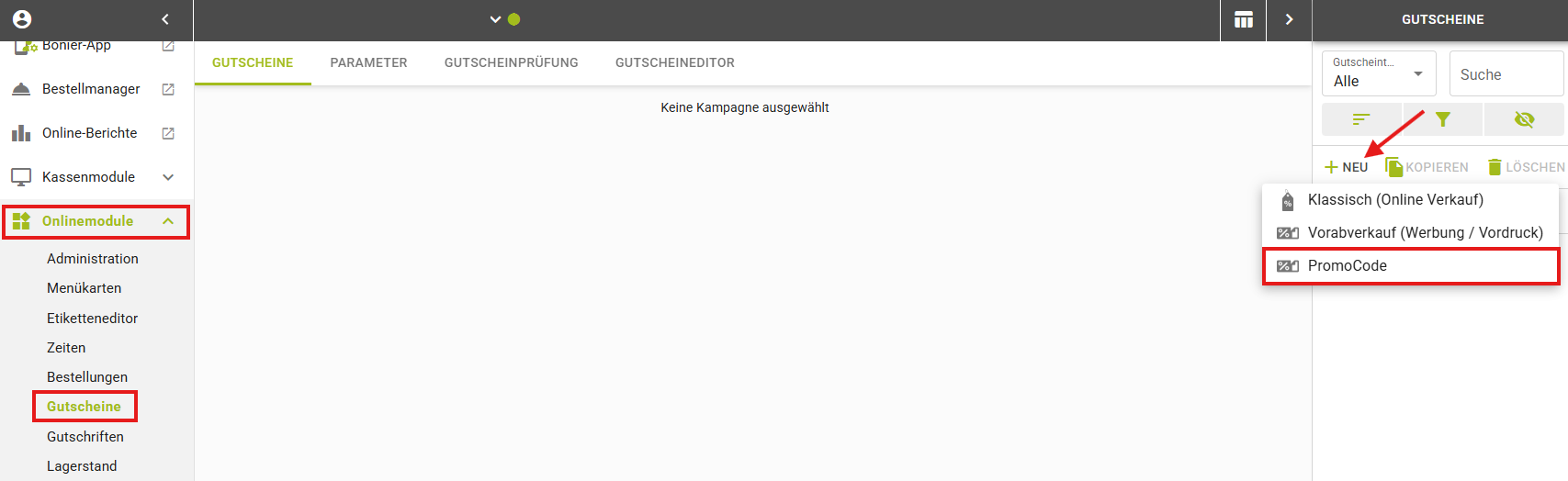
Promo Gutscheine können mehrfach eingelöst werden und haben einen eindeutigen Gutscheincode - z.B. WILLKOMMEN10. Sie definieren, wie oft dieser Promocode eingelöst werden kann.
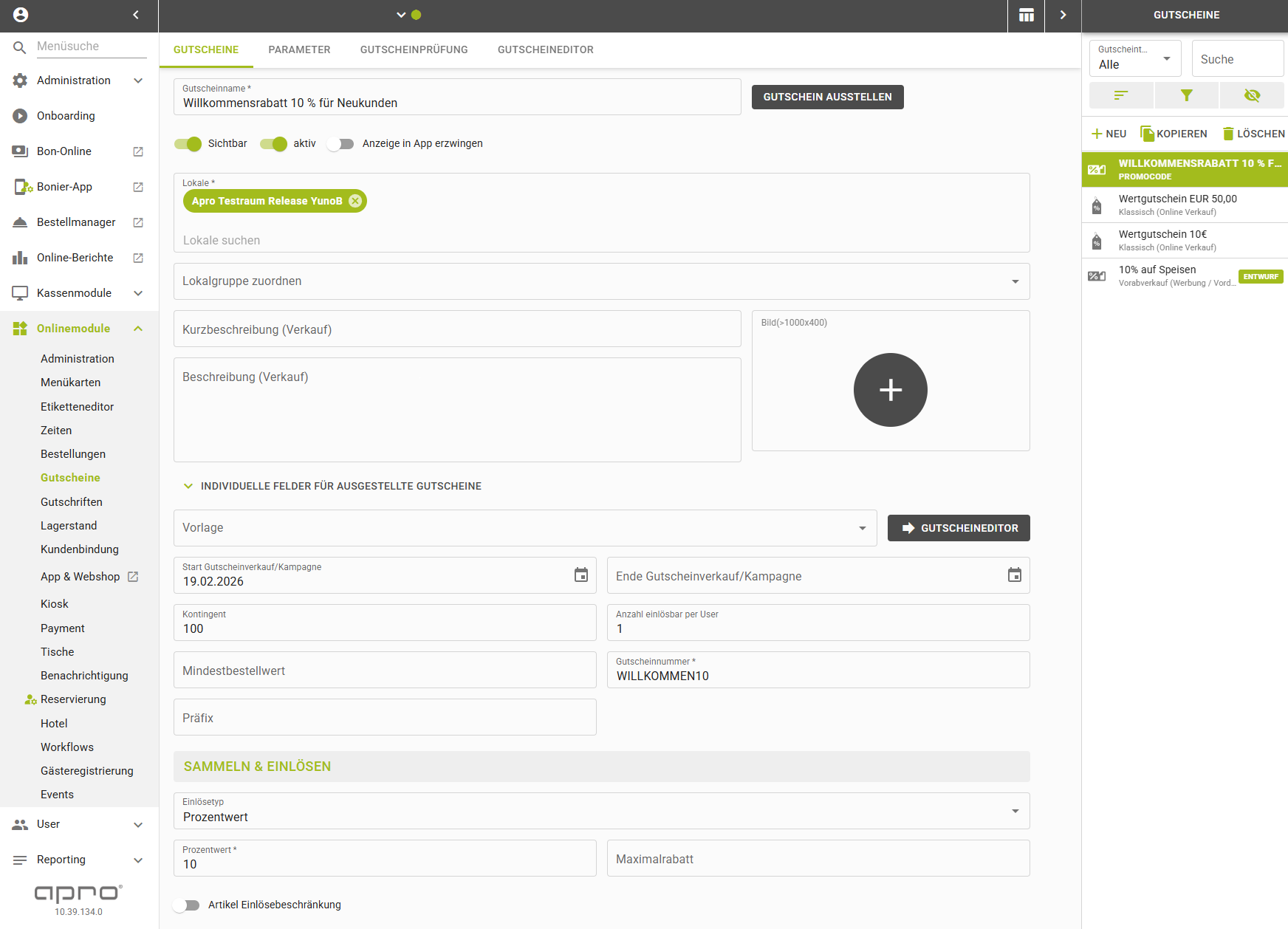
Folgende Einstellungen für die Anlage sind möglich:
Gutscheinname | Name des Gutscheins - z.B. Weihnachtsspecial |
|---|---|
Gutschein ausstellen | Sobald der Gutschein angelegt und gespeichert wurde, besteht die Möglichkeit im Nachhinein nochmals Gutscheine zusätzlich zu erstellen. Hier kann ein registrierter Gast eintragen werden und dieser bekommt den Gutschein direkt in die App, bzw. auf sein Konto gutgebucht. (z.B. ein Wiedergutmachungs-Gutschein) |
Sichtbar | Definiert, ob ein Gutschein in der App bzw. im Webshop angezeigt wird. |
aktiv | Definiert, ob der Gutschein eingelöst werden kann oder nicht |
Anzeige in App erzwingen | Es kann eingestellt werden, ob Gäste die Gutscheine in der App sehen sollen. |
Lokale | Legt fest in welchem Lokal die Gutscheine eingelöst werden sollen |
Lokalgruppe zuordnen | Hier kann eine Lokalgruppe zugeordnet werden. |
Kurzbeschreibung (Verkauf) | kurzer Text zum Gutschein |
Beschreibung (Verkauf) | Gutscheindetails im Beschreibungstext |
Bild | Gutscheinbild, wie er in Web & App angezeigt wird |
Individuelle Felder für ausgestellte Gutscheine | Gutschein Titel: Überschrift de Gutscheins Beschreibung: Beschreibung für den Gutschein |
Vorlage | Mittels Drop-Down kann eine Gutschein Designvorlage ausgewählt werden. Wie Sie Gutschein Designs im Gutscheineditor erstellen, finden Sie hier: 🎫 Gutscheineditor |
Start / Ende Gutscheinverkauf/Kampagne | Datum ab/bis wann Gutscheine ausgestellt werden können. |
Kontingent | Legt fest, wie oft der Gutscheincode benutzt werden kann. |
Anzahl einlösbar pro User | Legt fest, wie viel Gutscheine ein User von diesem Typ einlösen darf. ACHTUNG: Nur über App & Web bei registrierten Gästen möglich! |
Mindestbestellwert | Für das Einlösen dieser Gutscheine kann ein Mindestbestellwert definiert werden, wenn bspw. ein 5€ Gutschein erst bei einer 100€Bestellung einlöst werden soll. |
Gutscheinnummer | Geben Sie hier Ihren Promo-Code ein - z.B. WILLKOMMEN10 |
Präfix | Hier kann ein Präfix festgelegt werden. |
Sammeln & Einlösen:
Einlösetyp | Definiert ob eine Artikelgutschrift (z.B. Dinner for Two), ein Wertgutschein (z.B. EUR 10,00) oder ein Prozentwert (Rabatt) ausstellt wird. |
|---|---|
Gutscheinwert | Wenn Einlösetyp "Wertgutschein": Hier wird die Höhe des Gutscheins eingetragen. |
Teileinlösung erlauben | Wenn Einlösetyp "Wertgutschein": Bei einem Wertgutschein kann entschieden werden, ob dieser teileinlösbar sein soll oder nicht. Der Restbetrag wird gespeichert und ist mit dem selben Gutscheincode wieder einlösbar. |
Prozentwert | Wenn Einlösetyp "Prozentwert": Hier wird die Höhe des Rabattes eingetragen. |
Maximalrabatt | Wenn Einlösetyp "Prozentwert": Hier kann bei Bedarf die Höhe des Maximal-Rabattes eingetragen werden. |
Artikel Einlösebeschränkung | Wenn Einlösetyp "Wertgutschein" oder "Prozentwert": Wird dieser Regler aktiviert, kann definiert werden, für welche Produkte der Gutschein gelten darf. |
Artikel zum Einlösen | Wenn Einlösetyp "Artikelgutschrift": Der Gutschein ist nur für ausgewählte Artikel gültig. Diese werden, wenn aktiviert in einem zusätzlichem Feld ausgewählt. |
Anonyme Einlösung am Kiosk erlauben | Gibt an, ob der Gutschein am Kiosk anonym (= ohne Kundenzuordnung) eingelöst werden darf. |
Zeiteinschränkung:

Hier kann eine Einschränkung hinzugefügt werden, zu welchen Uhrzeiten und an welchen Tagen der Gutschein eingelöst werden darf.
Gutscheincodes herunterladen:

als PDF/ QR Code downloaden | Lädt den Promocode als QR-Code herunter (im PDF-Format). |
|---|---|
als SVG downloaden | Lädt den Promocode als XML-basiertes Vektorformat herunter. |