Import
Unter "Gutscheine > Import" kann eine Gutscheinliste importiert werden.
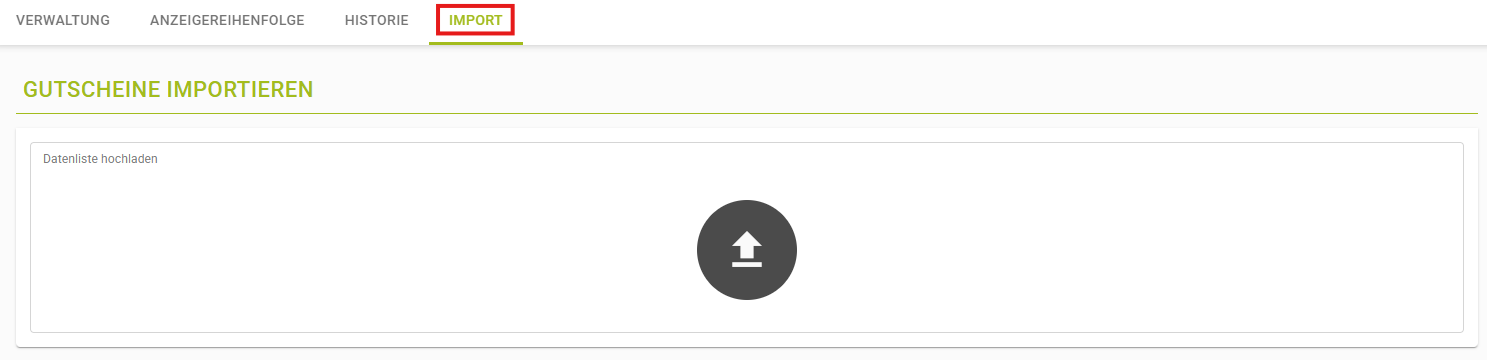
Die Liste benötigt keine bestimmte Formatierung. Folgende Vorgehensweise wird empfohlen:
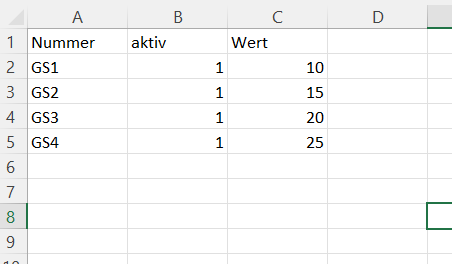
- Erstellen Sie eine Excel-Datei mit mindestens zwei Spalten - Gutschein Nummer und Wert. (im Beispiel wurden drei Spalten angelegt)
- Speichern und schließen Sie diese Datei und wechseln Sie in die Kassenverwaltung in den Reiter "Gutscheine > Import" und klicken auf das Upload Symbol.

- Danach wählen Sie die Datei von Ihrem PC aus und laden diese hoch. Nun sehen Sie folgende Übersicht:
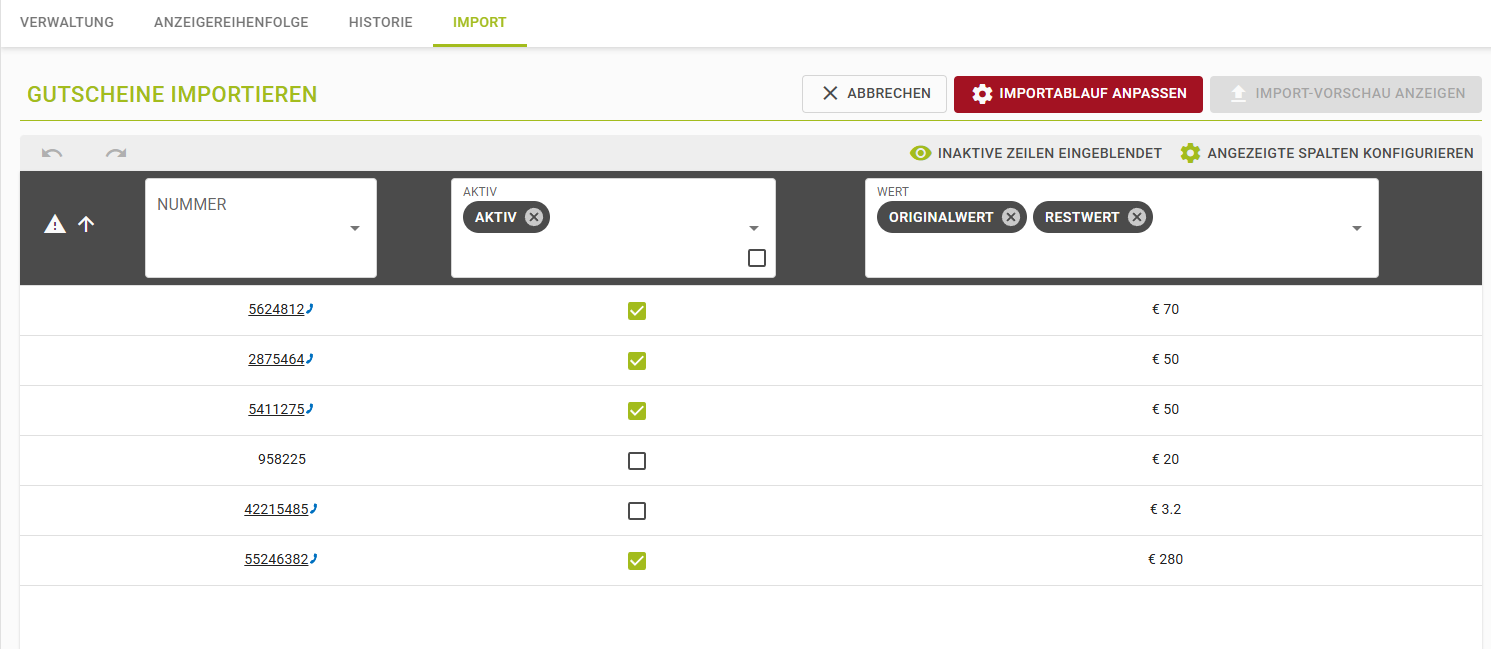
- Die Importfunktion erkennt, welche Felder in der Datenbank gemeint sind und wählt die Spaltenüberschriften aus. Die schwarze Zeile mit den weißen Feldern zeigt die Spaltenüberschriften, so wie sie in der Excel-Datei vergeben wurden:

- Die Drop-Down Felder darunter den jeweiligen Feldnamen in der Verwaltung:

- Ist das Feld leer, muss es händisch gewählt werden. Beispiel: "Nummer" (Spalte lt. Exceldatei) muss erst mit dem Feldnamen "Gutscheincode" versehen werden, damit es nicht leer ist.
 |  |
|---|
- Verpflichtend ist noch die Angabe der Gutscheintyp (Vorlage) notwendig, hierfür auf "Importablauf anpassen" klicken, welches auffallend grau/rot blinkt: + "Übernehmen" klicken

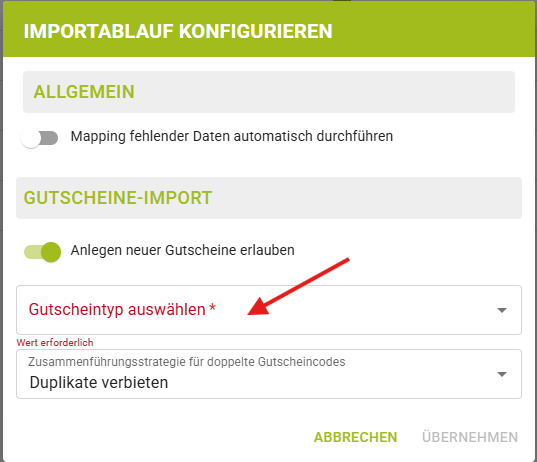
- Erst wenn diese aus der Drop-Down Liste ausgewählt wurde, ist ein Import möglich- dies erkennt man auch daran, dass nun der Button "Import-Vorschau anzeigen" grün geworden ist:

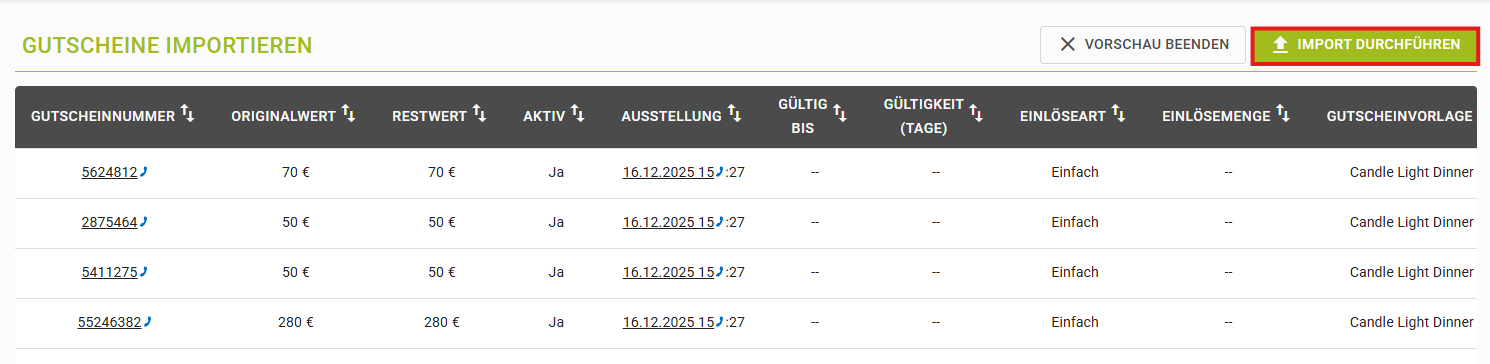
- In der Import-Vorschau kann man nochmal einen letzten Blick auf die Gutscheinliste werfen und gegebenenfalls nochmal Korrekturen durchführen ("Vorschau beenden" klicken und Änderungen machen)
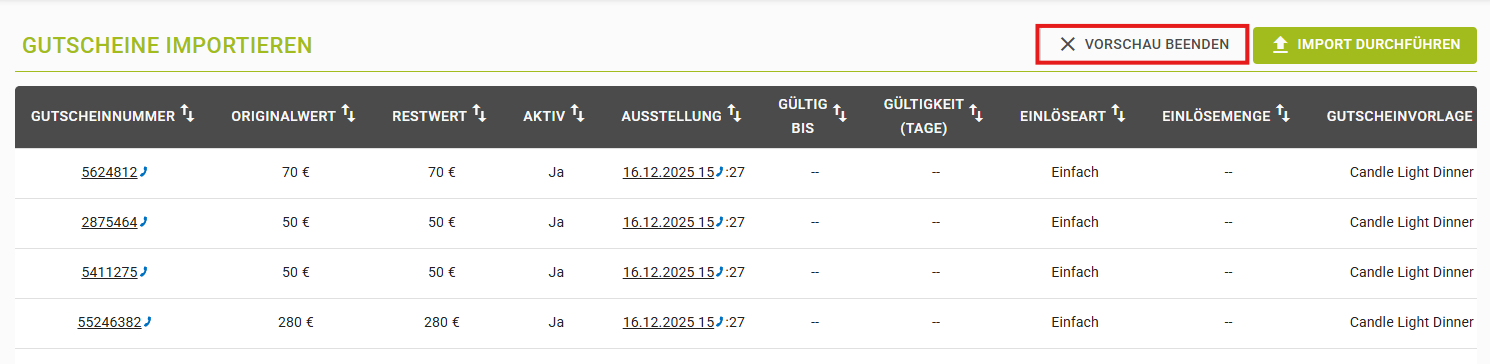
- Ist die Vorschau korrekt, kann der Button "Import durchführen" geklickt werden: