Klassischer Online Gutschein
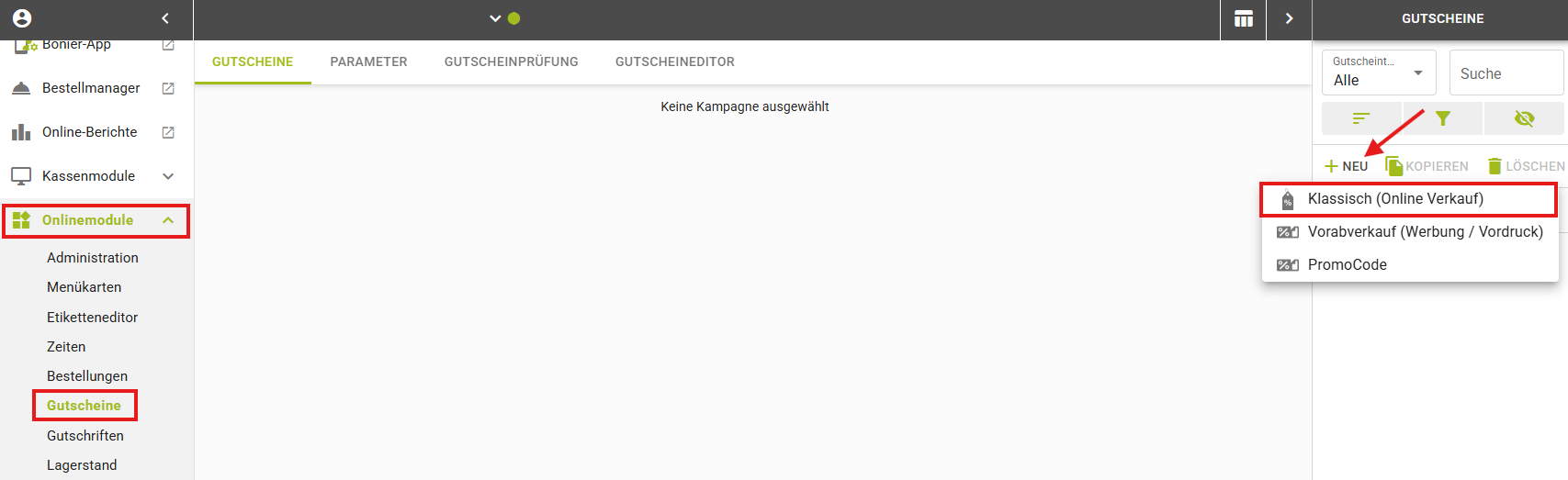
Online Gutscheine können Sie unter "Onlinemodule > Gutscheine" im Reiter "Gutscheine" anlegen.
Mit Klick auf "+ NEU" > "Klassisch (Online Verkauf)" kann ein klassischer Online Gutschein angelegt werden:
Danach kann der Gutschein bearbeitet werden und muss danach unten gespeichertwerden (kein automatisches Speichern!)
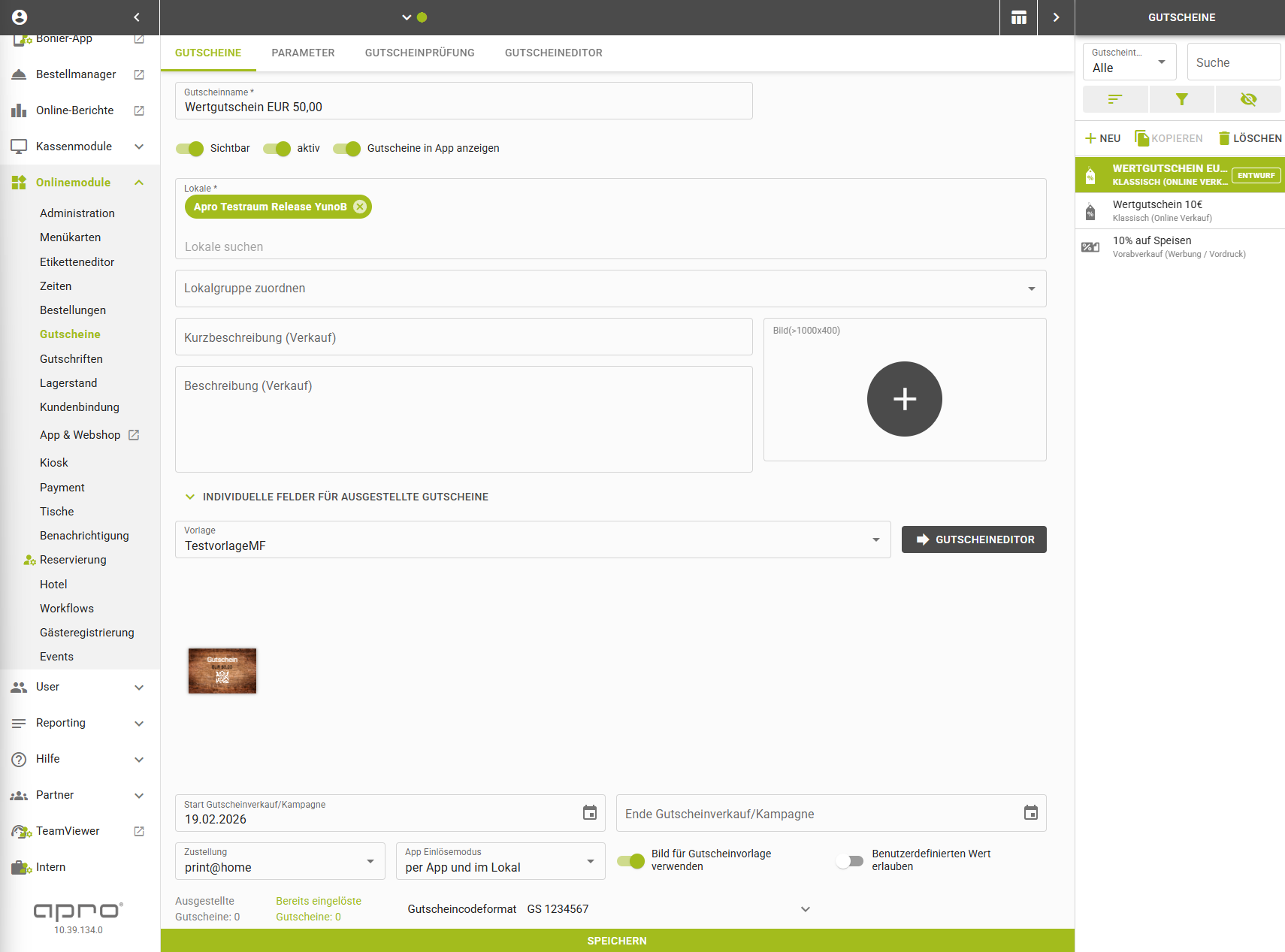
Es ist auch möglich eine Gutschein-Vorschau herunterzuladen bzw. bei einer verwendeten Vorlage gleich in den Gutscheineditor zu wechseln.
Folgende Einstellungen sind möglich:
Gutscheinname | Name des Gutscheins - z.B. Wertgutschein 10€ |
|---|---|
sichtbar | Gibt an, ob der Gutschein in App bzw. im Webshop sichtbar ist. |
aktiv | Definiert, ob der Gutschein gekauft werden kann oder nicht. |
Gutscheine in App anzeigen | Wenn Gäste einen Gutschein gekauft haben und eine Gäste-App zum Lokal verfügbar ist, kann eingestellt werden, ob Gäste die Gutscheine in der App sehen sollen. Somit muss der Gutschein nicht als PDF-Ausdruck verfügbar sein. |
Lokale | Legt fest in welchem Lokal die Gutscheine verkauft und eingelöst werden sollen. |
Lokalgruppe zuordnen | Hier kann eine Lokalgruppe zugeordnet werden. |
Kurzbeschreibung (Verkauf) | kurzer Text zum Gutschein |
Beschreibung (Verkauf) | Gutscheindetails im Beschreibungstext |
Bild | Gutscheinbild, wie er in Web & App angezeigt wird. |
Individuelle Felder für ausgestellte Gutscheine | Gutschein Titel: Überschrift de Gutscheins Beschreibung: Beschreibung für den Gutschein |
Vorlage | Mittels Drop-Down kann eine Gutschein Designvorlage ausgewählt werden. Wie Sie Gutschein Designs im Gutscheineditor erstellen, finden Sie hier: 🎫 Gutscheineditor . |
Start / Ende Gutscheinverkauf/Kampagne | Datum ab/bis wann Gutscheine ausgestellt werden können. |
Zustellung | Wählt die Art der Zustellung für die Gutscheine aus: print@home, Postversand oder beides |
App Einlösemodus | Entscheidet, wie die Gäste die Gutscheine einlösen können: per App: Gutscheine können nur über die App & den Onlineshop eingelöst werden! im Lokal: Gutscheine können ausschließlich im Lokal eingelöst werden! (es wird ein Gutscheincode/QR-Code generiert, den der Kellner vor Ort abscannen kann). im Lokal (QR-Code): Gutschein wird mittels Scan des QR-Codes eingelöst. im Lokal (Swipe): Gutschein wird durch eine Swipe Bewegung eingelöst. im Lokal (NFC): Gutschein wird über die Kundenkarte eingelöst. per App & im Lokal: Gutscheine können über beide Wege eingelöst werden |
Bild für Gutscheinvorlage verwenden | Kopiert das hineingeladene Bild in die Vorlagen des Gutscheineditors |
Benutzerdefinierten Wert erlauben | Definiert, ob der Gutschein einen selbst festgelegten Wert haben darf. |
Ausgestellte Gutscheine / Eingelöste Gutscheine | Zeigt an, wie viele Gutscheine ausgestellt und wie viel davon bereits eingelöst wurden. |
Gutscheincodeformat | Legt fest mit welcher Nomenklatur der Gutscheincode erstellt wird. Empfehlung: 9-stellig mit Prüfsumme. |
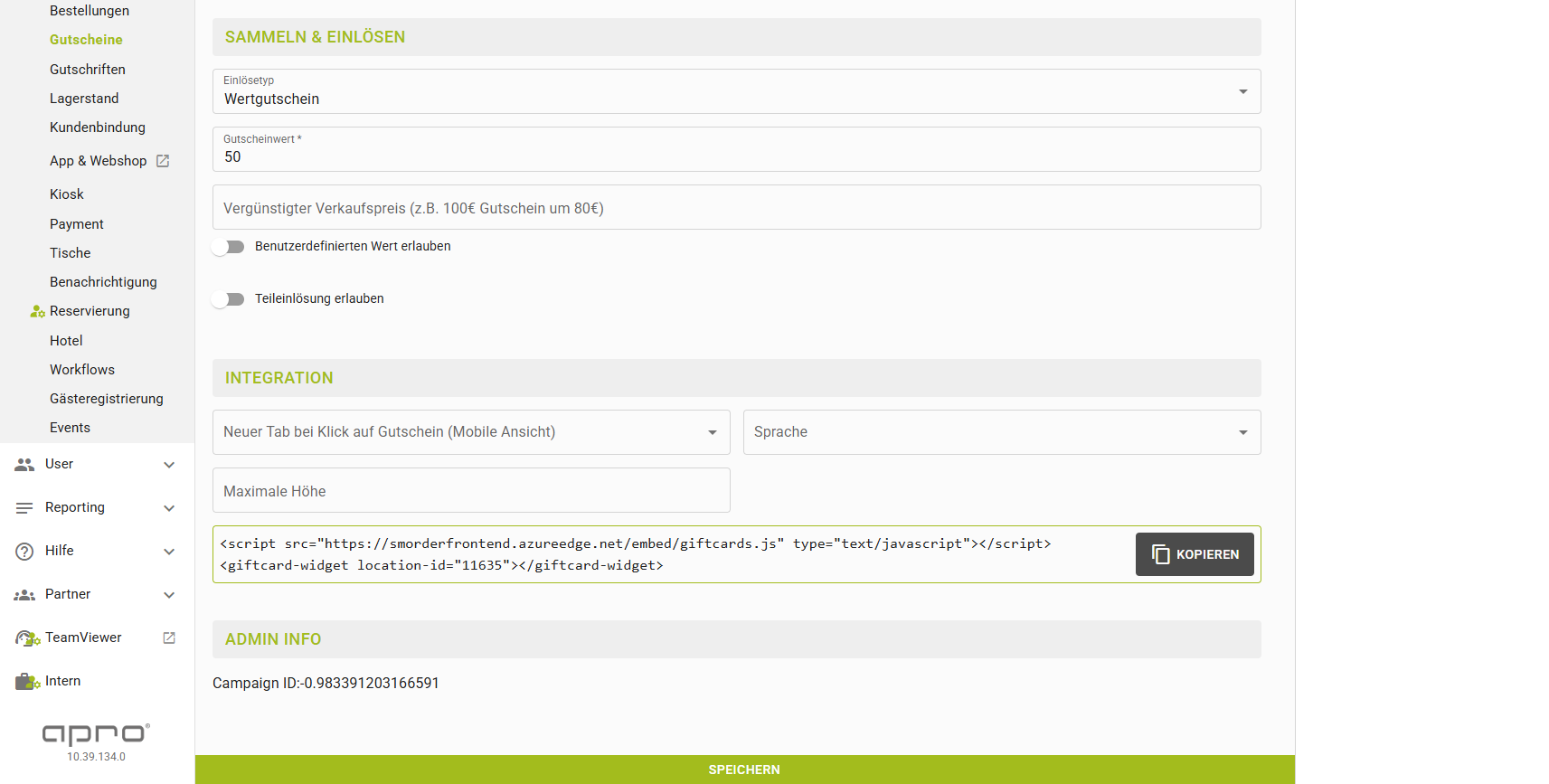
Sammeln & Einlösen:
Einlösetyp | Definiert ob eine Artikelgutschrift (z.B. Dinner for Two), ein Wertgutschein (z.B. EUR 10,00) oder ein Prozentwert (Rabatt) ausstellt wird. |
|---|---|
Gutscheinwert | Wenn Einlösetyp "Wertgutschein": Hier wird die Höhe des Gutscheins eingetragen. |
Vergünstigter Verkaufspreis | Wenn Einlösetyp "Wertgutschein": Hier kann eine Rabattierung hinterlegt werden. Es kann ein Absolutwert für den Gutschein definiert werden. D.h. es besteht die Möglichkeit einen 100€ Gutschein um 80€ zu verkaufen. |
Benutzerdefinierten Wert erlauben | Wenn Einlösetyp "Wertgutschein": Definiert, ob der Gutschein einen selbst festgelegten Wert haben darf. |
Teileinlösung erlauben | Wenn Einlösetyp "Wertgutschein": Bei einem Wertgutschein kann entschieden werden, ob dieser teileinlösbar sein soll oder nicht. Der Restbetrag wird gespeichert und ist mit dem selben Gutscheincode wieder einlösbar. |
Prozentwert | Wenn Einlösetyp "Prozentwert": Hier wird die Höhe des Rabattes eingetragen. |
Maximalrabatt | Wenn Einlösetyp "Prozentwert": Hier kann bei Bedarf die Höhe des Maximal-Rabattes eingetragen werden. |
Produkte zum Einlösen | Wenn Einlösetyp "Artikelgutschrift": Was ist der Unterschied zu "Artikel zum Einlösen"?  |
Artikel zum Einlösen | Wenn Einlösetyp "Artikelgutschrift": Der Gutschein ist nur für ausgewählte Artikel gültig. Diese werden, wenn aktiviert in einem zusätzlichem Feld ausgewählt. |
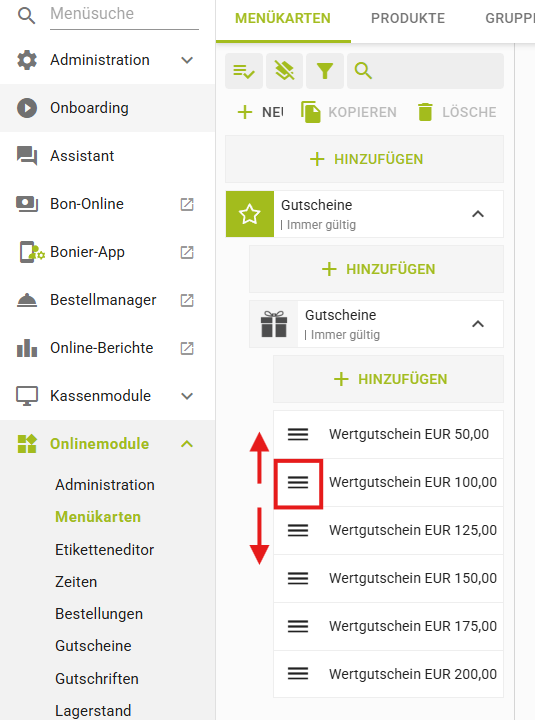
Die Anzeigereihenfolgevon Online-Gutscheinen im Onlineshop kann unter Onlinemodule > "Menükarten" festgelegt werden: