
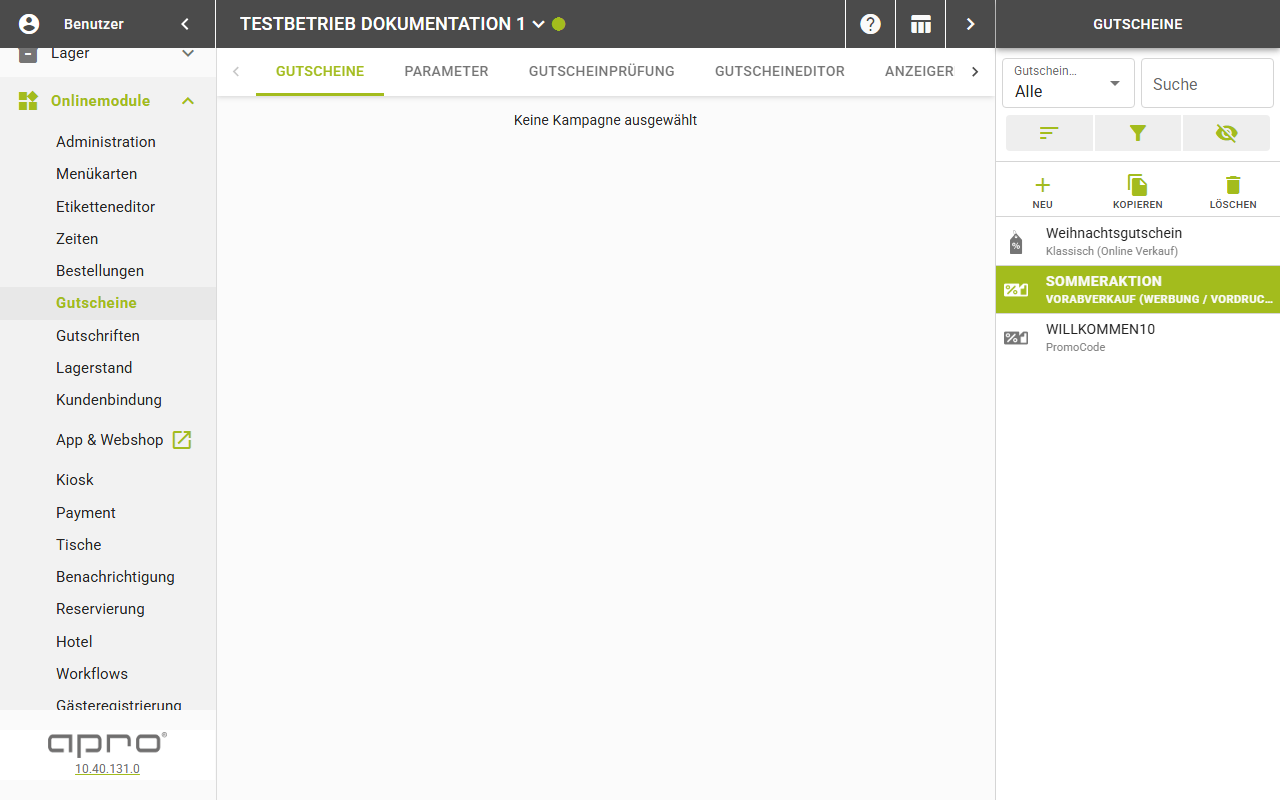
Menüpfad: Onlinemodule › Gutscheine › Gutscheine
Angabe | Wert |
|---|---|
Menüpfad | Onlinemodule › Gutscheine, Reiter „Gutscheine" |
Voraussetzung | Ein Standort ist ausgewählt und besitzt die Features „Vouchers Classic" und „Vouchers Promo" |
Eine Gutschein-Kampagne ist ein Gutschein-Angebot, das der Gast online kauft oder einlöst. Der Gutscheintyp wird beim Anlegen einmalig gewählt und bestimmt danach fast jedes weitere Feld.
Schritte
- Öffnen Sie Onlinemodule › Gutscheine und bleiben Sie auf dem Reiter „Gutscheine".
- Klicken Sie „Neu". Ein Auswahlfenster mit den drei Gutscheintypen öffnet sich.
- Klicken Sie den gewünschten Typ an. Ein neuer Entwurf wird angelegt und ausgewählt.
- Füllen Sie mindestens „Gutscheinname", die Standort-Auswahl und „Start Gutscheinverkauf/Kampagne" aus.
- Tragen Sie je Einlösetyp „Gutscheinwert", „Prozentwert" oder eine Artikelauswahl ein.
- Ergänzen Sie die Felder, die zum gewählten Gutscheintyp gehören.
- Klicken Sie „Speichern".
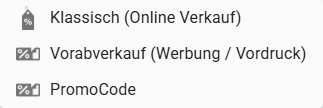
Die drei Gutscheintypen
Typ | Wofür er gedacht ist |
|---|---|
Klassisch (Online Verkauf) | Wertgutschein zum Kauf im Webshop, mit print@home oder Postversand und Einbindung auf einer eigenen Website |
Vorabverkauf (Werbung / Vordruck) | Vorab ausgestellte Gutscheine, etwa für Werbedrucke; die Codes lassen sich als CSV, PDF oder SVG herunterladen |
PromoCode | Ein einzelner, wiederholt einlösbarer Code statt vieler Einzelgutscheine, mit eigenem Feld „Gutscheinnummer" |
Wo Sie den Typ später wiederfinden: im Filter „Gutscheintyp" der Liste, in der Spalte „Typ" der Tabellenansicht und in der Gruppierung der Sidebar.
Ergebnis
Der Knopf „Speichern" erscheint erst, wenn alle Pflichtfelder gefüllt sind. Danach steht die Kampagne mit ihrem Namen in der Liste, unter ihrem Gutscheintyp. Ein Hinweis nennt den Kampagnennamen und bestätigt das Speichern.
Gut zu wissen
- Die Felder der Detailmaske stehen unter Stammdaten einer Gutschein-Kampagne.
- Den Einlösetyp und den Wert legen Sie unter Einlösetyp und Wert festlegen fest.
- Die Felder je Typ stehen unter Felder je Gutscheintyp und Codeformat.
- Für Pflichtfelder erscheint unter dem Feld die rote Meldung „Dieses Feld ist ein Pflichtfeld".
- Beim Datumsfeld „Start Gutscheinverkauf/Kampagne" erscheint keine solche Meldung.
- Dort bleibt nur der Knopf „Speichern" ausgeblendet.
- Fehlt dem Standort ein Feature, zeigt der Reiter „Parameter" einen Warnhinweis.
- Auf das Anlegen selbst wirkt das Feature nicht.
Hinweis: Der Klick auf einen Gutscheintyp legt sofort einen Entwurf an. Im System
gespeichert ist die Kampagne erst nach „Speichern".